Статистика и вознаграждения
Эта инструкция помогает понять, сколько было переходов по вашим ссылкам, сколько покупателей зарегистрировалось и на каком этапе находятся приглашённые селлеры. Покупатели и селлеры учитываются как разные направления.
Открыть свою статистику
- Войдите в тот существующий аккаунт, к которому подключено партнёрство.
- Откройте кабинет партнёра.
- Для покупателей выберите «Покупатели», для селлеров — «Аналитика».
- Задайте период и нажмите «Применить».
Инструменты доступны после одобрения партнёрства. Если вместо вкладок показан статус заявки, сначала проверьте этот статус. Создавать второй аккаунт или подавать повторную заявку для просмотра статистики не нужно. Подробнее — подключение реферального партнёра.
Выбрать период
В разделах «Обзор», «Селлеры», «Покупатели» и «Аналитика» задайте даты «С» и «По», затем нажмите «Применить». Есть быстрые варианты «7 дней», «30 дней», «Всё время».
Границы периода — сутки по московскому времени, конечная дата включается. Например, выбранная дата «По» учитывается целиком, а не только до начала этого дня.
Для первой проверки удобно выбрать «Всё время». Для сравнения результатов сначала убедитесь, что в обоих случаях применён одинаковый период. Раздел «Вознаграждения» показывает суммы за всё время: фильтр дат статистики не превращает их в суммы только за выбранные дни.
Сколько пришло покупателей
Откройте «Покупатели». Здесь показаны суммарные результаты по вашим партнёрским покупательским ссылкам.
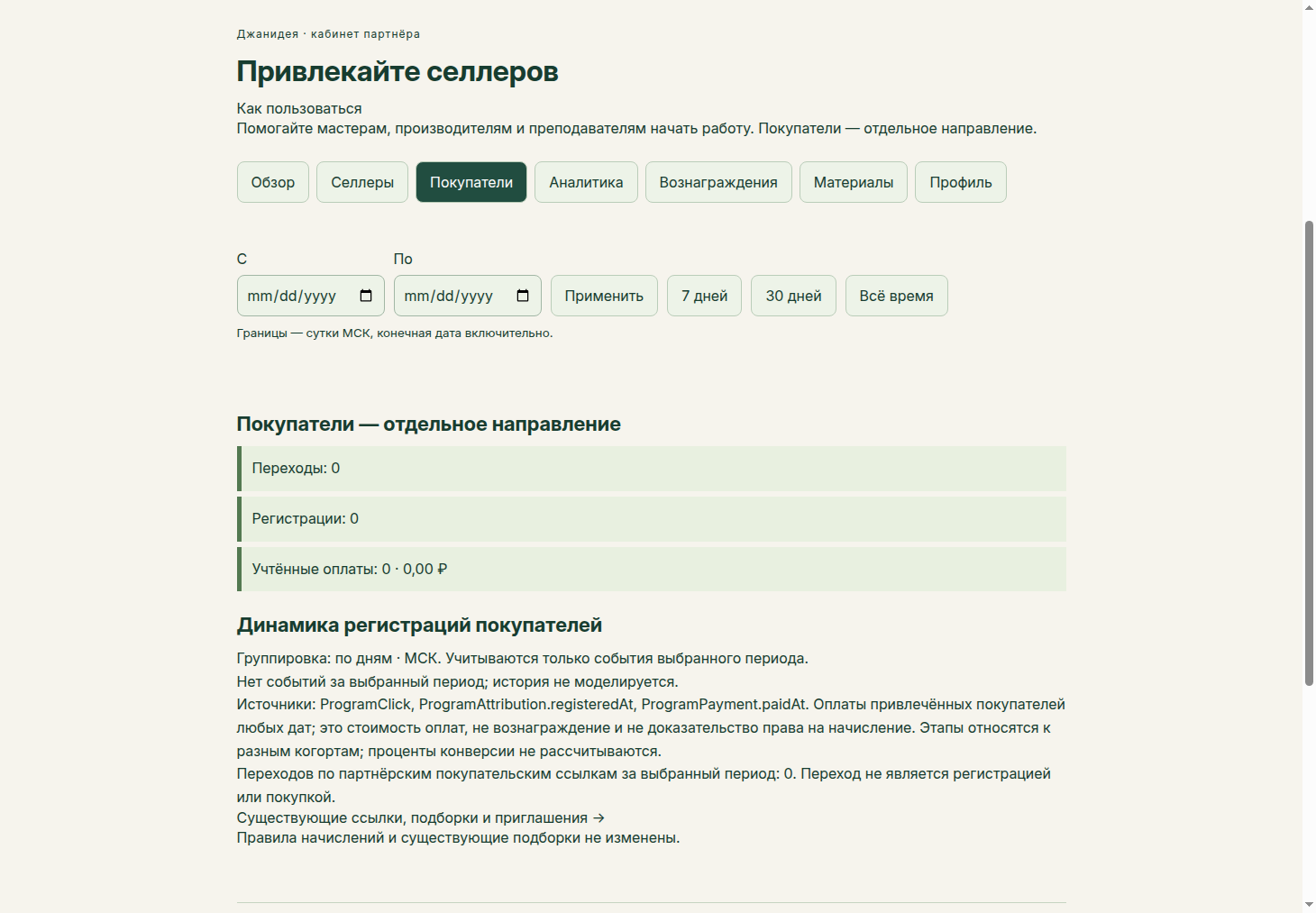
- «Переходы» — учтённые открытия покупательских ссылок за выбранный период. Это не число зарегистрированных покупателей и не показатель уникальных людей.
- «Регистрации» — учтённые регистрации покупателей, закреплённые за вами, по дате регистрации в выбранном периоде. Для ответа «сколько покупателей зарегистрировалось по моему приглашению» смотрите именно этот показатель.
- «Учтённые оплаты» — количество оплат привлечённых покупателей, записанных в учёте за выбранный период, и их общая стоимость. Покупатель мог зарегистрироваться раньше. Эта сумма не является вашим вознаграждением.
- «Динамика регистраций покупателей» — график учтённых регистраций по дням.
В этой вкладке покупательские показатели суммируются по направлению. Отдельной такой же разбивки по каждой покупательской ссылке, как у селлерских ссылок в «Аналитике», здесь нет.
Личную ссылку можно открыть в этом же разделе. Другие существующие ссылки и подборки доступны через «Существующие ссылки, подборки и приглашения». Не заменяйте покупательскую ссылку ссылкой для селлеров или обычным адресом главной страницы.
Сколько пришло селлеров
Откройте «Аналитика» и найдите блок «Воронка селлеров».
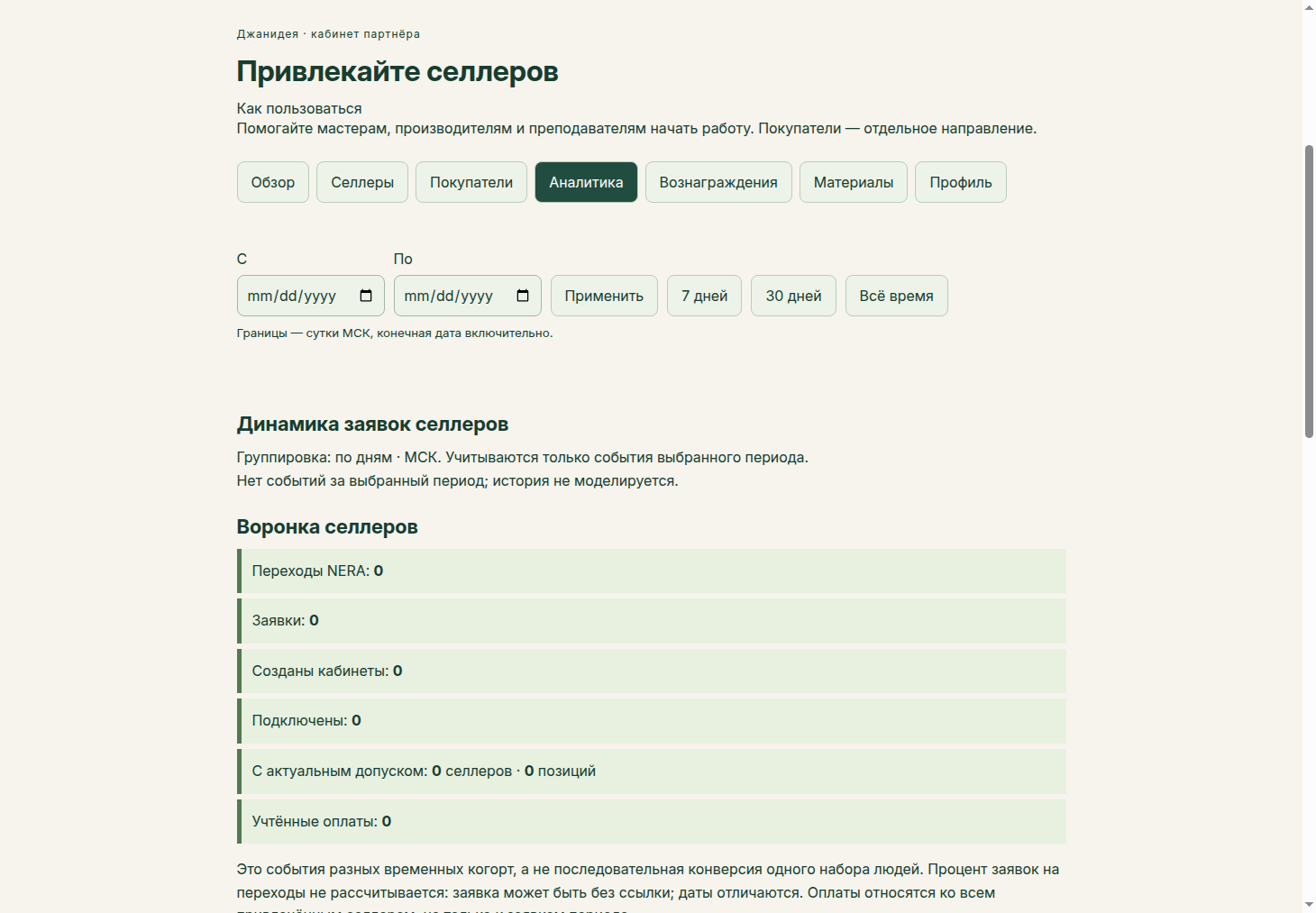
- «Переходы NERA» — учтённые переходы по вашим ссылкам для селлеров за выбранный период. Покупательские переходы в этот счётчик не включаются.
- «Заявки» — поступившие от приглашённых вами селлеров заявки, созданные в выбранном периоде.
- «Созданы кабинеты» — среди заявок выбранного периода уже есть привязанный кабинет селлера. Это не означает, что позиции опубликованы или начались продажи.
- «Подключены» — заявки выбранного периода со статусом «Селлер подключён». Для ответа «сколько селлеров уже подключено» смотрите этот показатель, а не количество переходов.
- «С актуальным допуском» — сколько селлеров из заявок выбранного периода сейчас имеют действующий допуск и сколько у них допущенных позиций. Это текущий снимок состояния, а не история всех прежних одобрений. Приостановленные, отозванные и заменённые версии в актуальный допуск не входят.
- «Учтённые оплаты» — оплаты привлечённых селлеров по дате оплаты за выбранный период. Селлер мог оставить заявку раньше.
Важно про даты подключения. «Созданы кабинеты» и «Подключены» отбираются по дате заявки, а не по отдельной дате создания или активации кабинета. Если заявка появилась до выбранного периода, а селлер подключился позже, этот селлер может не попасть в выбранную группу заявок. Выберите «Всё время» и проверьте его заявку.
Показываемая стоимость продаж селлеров — стоимость учтённых оплат, а не доход партнёра.
Показатели каждой селлерской ссылки
- Во вкладке «Аналитика» прокрутите страницу до блока «Эффективность селлерских ссылок».
- Найдите нужный полный адрес или идентификатор ссылки. Сверяйте именно ссылку, которую отправляли или печатали в QR.
- Посмотрите её состояние: «Действует» или «Отключена».
- Сравните показатели «Переходы», «Заявки», «Подключены» и «Оплаты» за применённый период.
Это разбивка селлерского направления по отдельным ссылкам. Заявки, у которых нет известной ссылки, показаны отдельно как «Заявки без известной ссылки»: не приписывайте их произвольно одной из ссылок.
Проверить конкретную заявку селлера
Откройте «Селлеры». Здесь можно найти заявку по имени, посмотреть дату, текущий статус и подсказку следующего действия.
- «Новая заявка» — заявка поступила.
- «Приглашение отправлено» или «Ждём подтверждения аккаунта» — приглашение ещё не означает завершённое подключение.
- «Селлер подключён» — заявка находится на этапе подключённого селлера.
- «Заявка отклонена» — подключение по этой заявке не завершено.
В карточке также отдельно показаны актуально допущенные позиции, исторически согласованные позиции по счетам и учтённые оплаты за период. Историческое согласование не заменяет текущий допуск и не доказывает продажу.
Как читать показатели
Не смешивайте разные события:
- переход не равен регистрации покупателя или заявке селлера;
- заявка и созданный кабинет не равны подключённому селлеру;
- подключение не означает автоматическую публикацию позиций;
- регистрация или подключение не равны оплате;
- стоимость оплат не равна доступному вознаграждению партнёра.
События выбранного периода могут относиться к разным людям и разным этапам подключения. Например, в период могут попасть оплаты селлера со старой заявкой, но не сама его заявка. Поэтому деление одного счётчика на другой не даёт надёжную конверсию, а складывание переходов разных направлений не показывает количество привлечённых людей.
Отсутствие событий за период не является ошибкой. На иллюстрациях приведены примеры экранов, в том числе с нулевыми значениями; собственные результаты смотрите в своём кабинете.
Если результат не появился
- Проверьте, что вошли в свой партнёрский аккаунт и партнёрство одобрено.
- Убедитесь, что передавали свою личную действующую ссылку нужного направления: покупательскую или селлерскую.
- Выберите «Всё время», нажмите «Применить» и при необходимости обновите страницу.
- Проверьте ожидаемый этап. Человек мог только открыть ссылку, но ещё не зарегистрироваться или не отправить заявку. Подключение и оплата — другие события.
- Для селлера откройте его заявку в «Селлеры»; для отдельной селлерской ссылки проверьте блок её эффективности в «Аналитике».
- Если расхождение осталось, создайте обращение: укажите ссылку, направление, выбранный период, ожидаемое событие и примерное время. Приложите скриншот без лишних персональных данных. Пароли и коды подтверждения не отправляйте.
Не проверяйте статистику массовыми переходами по собственной ссылке: это не подтверждает привлечение новых покупателей или селлеров.
Вознаграждения
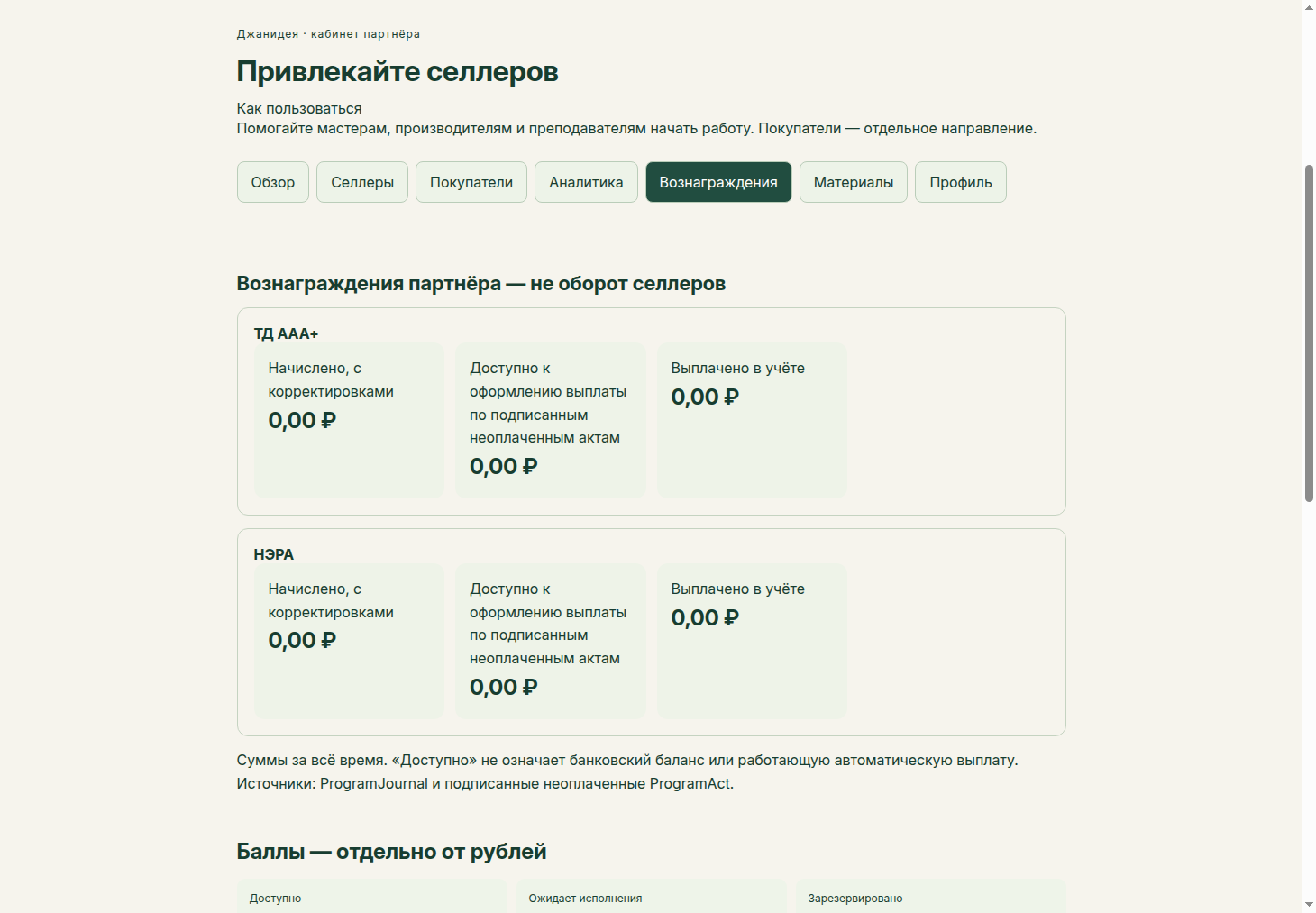
Откройте «Вознаграждения». Раздельно смотрите начисленное с корректировками, доступное к оформлению выплаты по подписанным неоплаченным актам и выплаченное в учёте.
Эти суммы показываются за всё время. «Доступно» не означает банковский баланс или работающую автоматическую выплату. Не воспринимайте учётную запись как банковскую выписку.
Точные ставки и основание начисления проверяйте по своей программе, применённому тарифу и документам. Не переносите условия привлечения покупателей на привлечение селлеров. Если сумма непонятна, создайте обращение с периодом и описанием расхождения.
Актуализировано: 30.10.2026.