Блог магазина
В блоге можно рассказать о товарах, услугах, мастерах и традициях от имени своего магазина. Материалы появляются в общем журнале после проверки НЭРА или администратором.
Кому доступен блог
Для создания и редактирования материалов у магазина должен быть хотя бы один собственный товар или одна услуга, опубликованные в маркетплейсе. Достаточно одного из этих типов. Черновик карточки или разрешение без фактической публикации не дают доступа к ведению блога.
Войти нужно под владельцем магазина или сотрудником с правом работы с каталогом. Если вы работаете с несколькими магазинами, сначала выберите нужный магазин.
Открыть раздел магазина
В кабинете продавца выберите магазин в поле «Организация» и нажмите «Мой блог» в меню разделов. Раздел «Мои материалы» открывается внутри кабинета: меню остаётся на месте, выбранный магазин сохраняется. Прямая ссылка на блог также ведёт в этот раздел кабинета. Пункт доступен владельцу и сотруднику с правом работы с каталогом; его наличие не отменяет условий создания материалов, описанных выше.
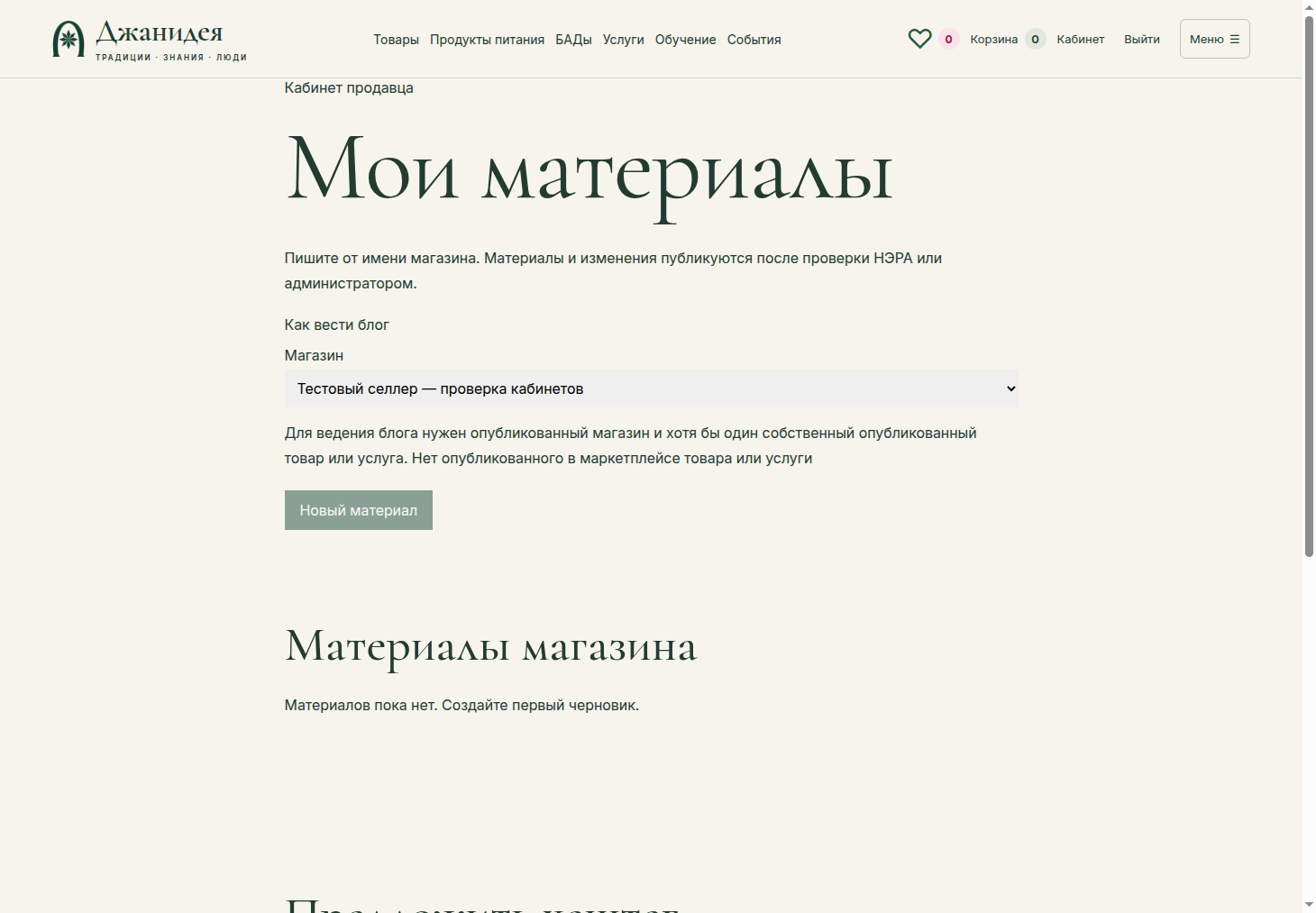
На скриншоте показано прежнее оформление демонстрационного магазина без опубликованных предложений; теперь тот же раздел находится внутри кабинета, а магазин выбирается в поле «Организация». Кнопка «Новый материал» недоступна, пока нет собственного опубликованного товара или услуги. Этот экран не означает, что блог недоступен всем продавцам.
Создать материал
- Откройте «Мои материалы».
- Выберите магазин и нажмите «Новый материал».
- Введите заголовок, краткое описание и текст.
- Выберите от одного до шести разрешённых хештегов. Для нового хештега используйте отдельную форму «Предложить хештег»: до одобрения его нельзя выбрать для публикации.
- При необходимости добавьте обложку. Укажите описание изображения и автора или источник. Используйте изображения, на публикацию которых у вас есть право.
- При необходимости вставьте ссылку или готовый код встраивания видео YouTube, RUTUBE или VK. Произвольный код не исполняется: сервер сохраняет только разрешённый адрес плеера. Доступность видео зависит от настроек внешней площадки.
- Выберите связанные предложения своего магазина. Чужие предложения привязать нельзя.
- Нажмите «Сохранить черновик».
Ограничения: заголовок — до 180 символов, краткое описание — до 600, текст — до 120 000. Для отправки на проверку нужен текст не короче 50 символов. При использовании HTML сервер удаляет опасную разметку, скрипты и произвольные вставки.
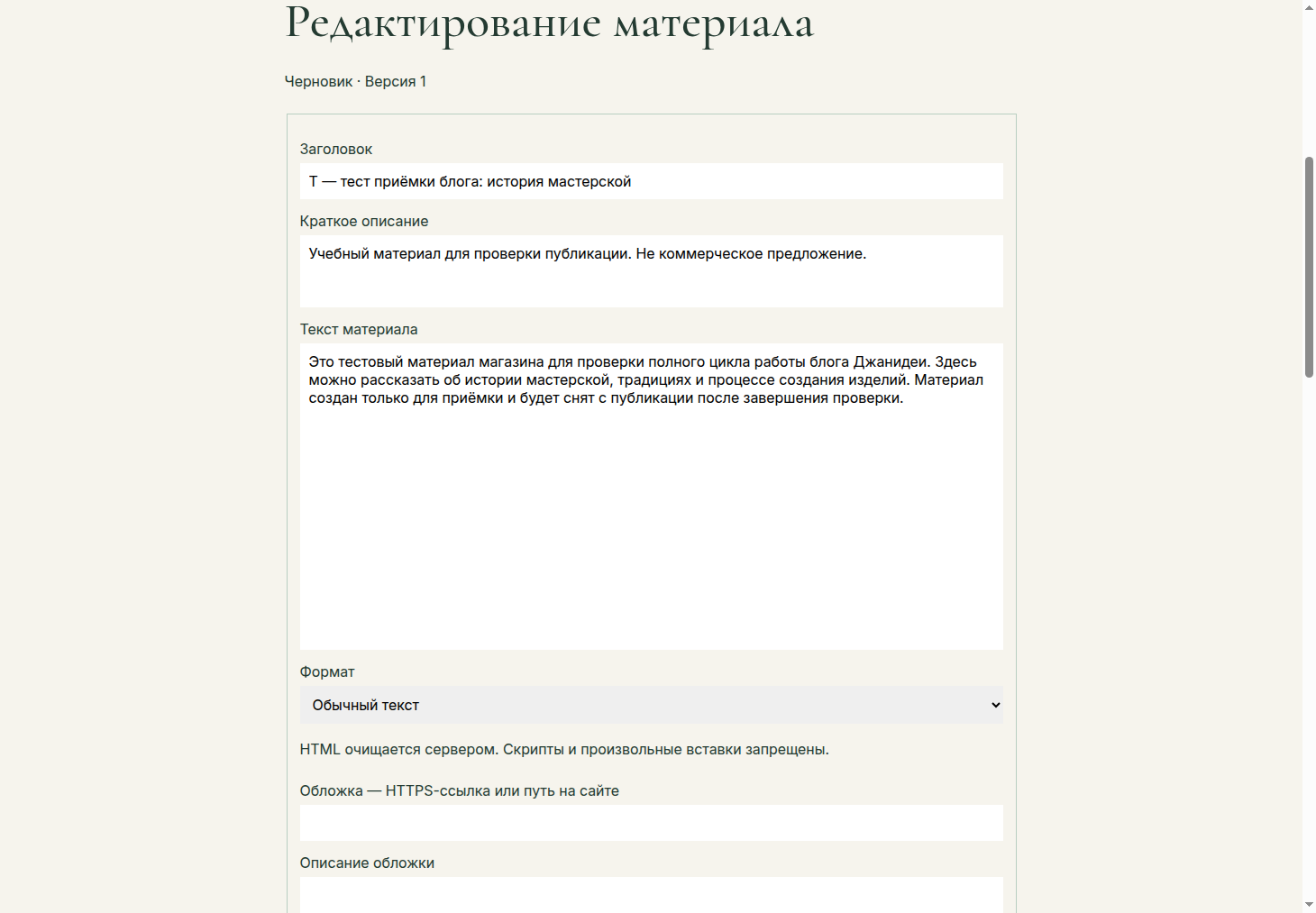
На снимке — реальный сохранённый учебный черновик. После сохранения проверьте статус и номер версии. Сообщение о сохранении само по себе не означает, что статья опубликована.
Проверить и отправить
Откройте «Предпросмотр сохранённого материала». Он показывает сохранённую версию, а не несохранённые изменения формы.
Когда материал готов, нажмите «Отправить сохранённую версию на проверку». Пока статус «На проверке», редактирование недоступно. Чтобы изменить текст до решения, нажмите «Отозвать с проверки», сохраните правки и отправьте материал снова.
Отправка на проверку не означает публикацию. Черновики и отправленные, но ещё не одобренные материалы недоступны читателям.
Исправить замечания
Если материал вернули, в нём появятся статус «Нужны исправления» и замечание модератора. Внесите исправления, сохраните черновик, проверьте сохранённую версию и отправьте её повторно.
Обновить опубликованный материал
Откройте материал из списка, измените его и сохраните. На сайте продолжит отображаться прежняя одобренная версия. Для публикации изменений отправьте новую сохранённую версию на проверку. Она заменит прежнюю только после одобрения.
Если появилось сообщение о конфликте версий, не повторяйте сохранение вслепую. Скопируйте несохранённый текст в безопасное место и заново откройте материал: другая вкладка или сотрудник уже изменили его.
Где увидеть результат
После одобрения откройте «Опубликованную версию» из редактора или найдите материал в журнале, в разделе «Материалы продавцов». У публикации указан магазин-автор и есть переход в его витрину.
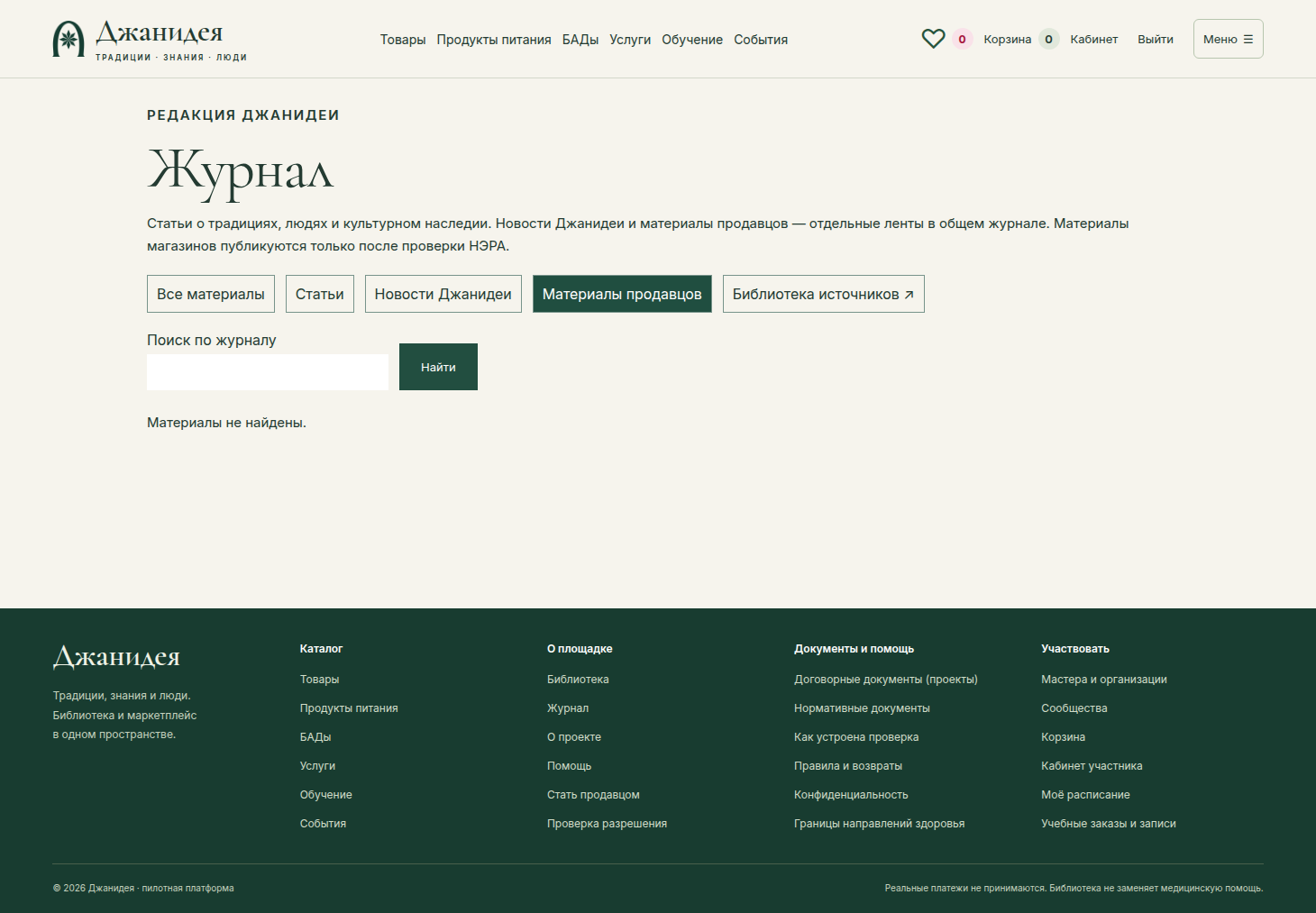
На скриншоте лента пока пуста. Сообщение «Материалы не найдены» также появляется, если по введённому поисковому запросу нет совпадений. Сбросьте запрос или дождитесь одобрения материала.
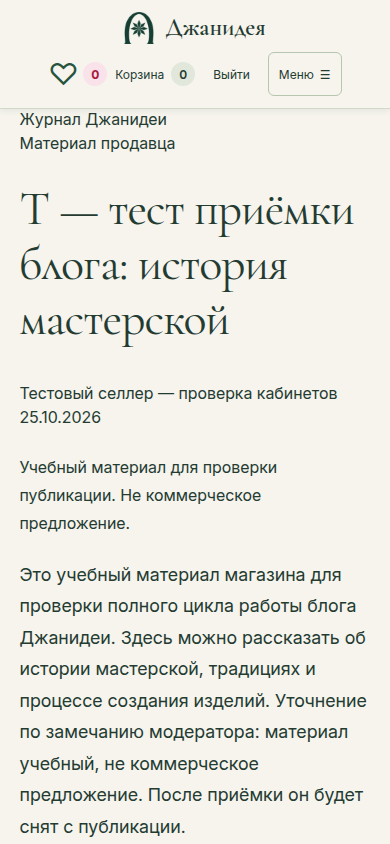
Так выглядит одобренная статья на телефоне. Учебный материал со скриншота после проверки снят с публикации; это пример оформления, не действующее предложение.
Публикация в журнале не означает автоматическое размещение на главной странице: материалы главной выбирает редакция.
Если действие недоступно
- Проверьте выбранный магазин и аккаунт.
- Убедитесь, что у магазина опубликован хотя бы один собственный товар или услуга.
- Проверьте обязательные поля, хештеги и сведения об обложке.
- Если материал на проверке, дождитесь решения или отзовите его для правок.
- При сохранении ошибки обратитесь в поддержку, указав название материала и текст сообщения. Не отправляйте пароль.