Начало работы селлера
Селлер размещает товары или услуги и работает с заказами своего магазина. Для участия подготовьте сведения о себе или организации, описания предложений и необходимые документы.
Подключиться
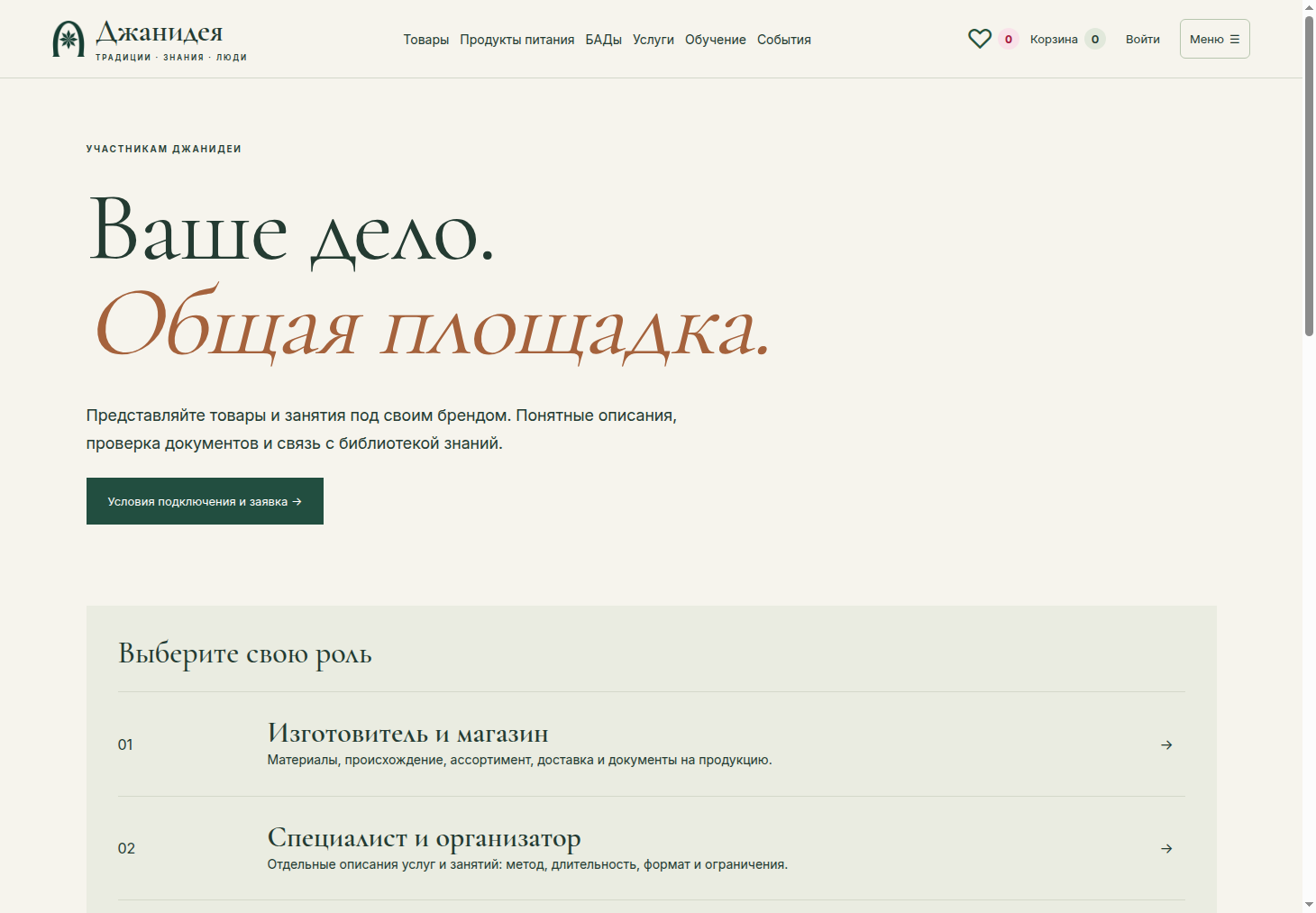
- Откройте страницу участников.
- Нажмите «Условия подключения и заявка» и заполните заявку. Если вы пришли по персональной ссылке партнёра, используйте её — не заменяйте адрес общей страницей.
- После обработки заявки следуйте приглашению. Если аккаунт уже существует, используйте его: не создавайте второй аккаунт для тех же действий.
- Войдите и откройте кабинет селлера.
Первые действия в кабинете
- Проверьте «Магазин и реквизиты». Название, логотип, описание и контакты витрины сохраняются сразу и становятся видны посетителям. Юридические и банковские реквизиты так не правятся: для них в разделе есть отдельный запрос исправления, который создаёт обращение администратору и не меняет реквизиты автоматически.
- В разделе «Мой каталог» подготовьте отдельные карточки товаров или услуг.
- Для товаров задайте правила обработки и доставки; для услуг — условия и расписание.
Работаю один
Используйте главный аккаунт магазина — владельца (OWNER). Для самостоятельной работы не нужно создавать сотрудников или назначать себе отдельно роли каталога, заказов, исполнителя и бухгалтера. Полномочия владельца действуют в пределах своего магазина и не заменяют права администрации или НЭРА.
- Каталог: создавайте и исправляйте карточки, отправляйте версии на проверку. Владелец не одобряет собственные позиции вместо центра.
- Заказы: используйте «Заказы и продажи» для работы с заявками покупателей. Возможность действия зависит также от статуса конкретного заказа.
- Услуги: в «Услугах и расписании», в поле «Исполнитель», выберите «Владелец селлера». Для открытия времени сначала нужна допущенная услуга; право владельца не отменяет эту проверку.
- Витрина: название, описание, логотип и публичные контакты можно сохранять самостоятельно.
- Реквизиты: юридические и банковские сведения просматриваются в «Магазине и реквизитах». Их исправление запрашивается у администратора, а не выполняется прямым редактированием владельцем.
- Обращения: используйте «Помощь». Отвечайте покупателю в уже созданном обращении по вашему магазину; исходящее обращение к произвольному покупателю здесь не предусмотрено.
- Финансы и блог: доступны в пределах действующих возможностей и правил допуска. Полный доступ владельца не означает подключения банковских выплат или обхода условий ведения блога.
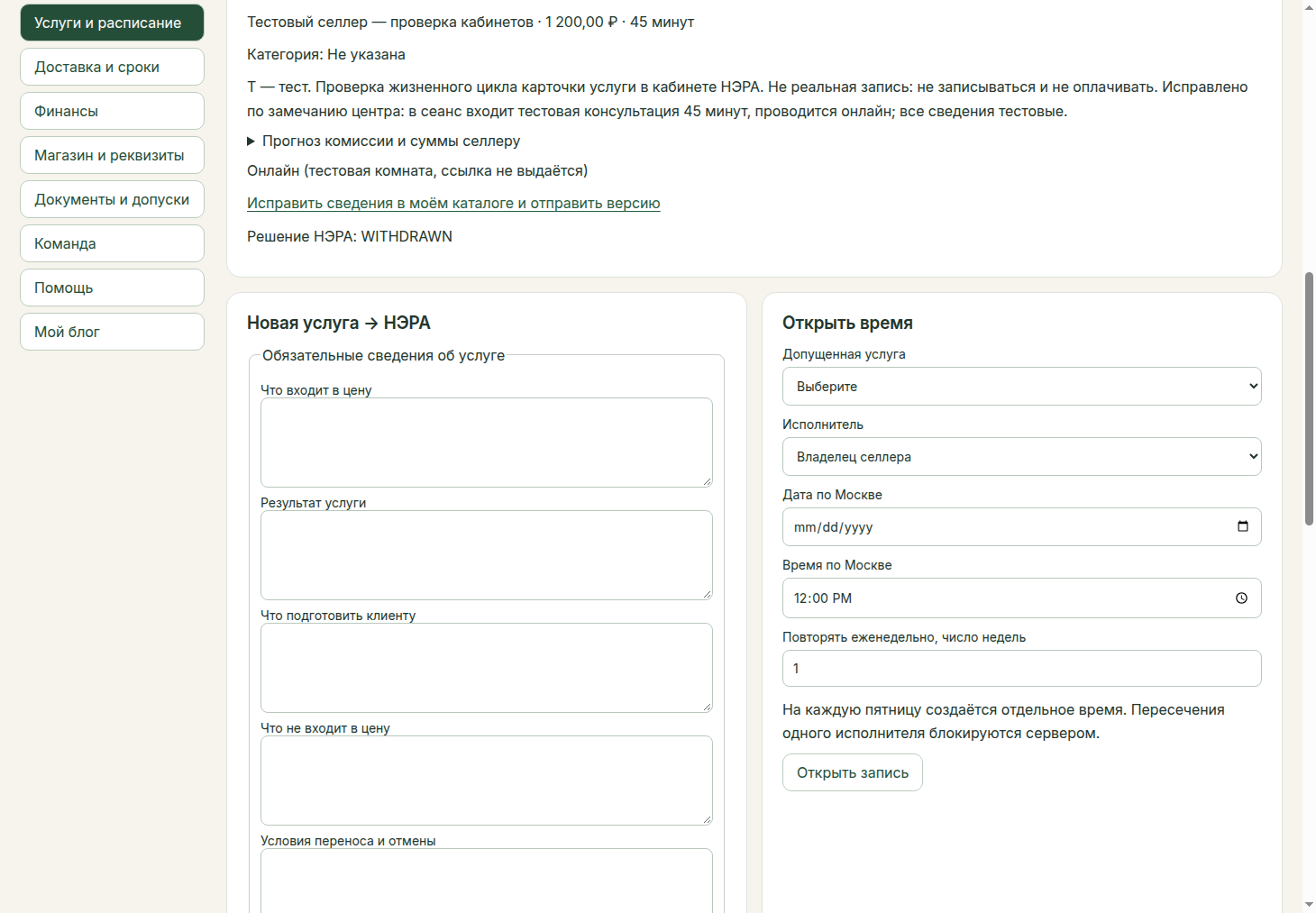
На иллюстрации показан тестовый магазин: исполнитель выбран, но допущенной услуги нет, поэтому открытие записи не выполнялось.
Подключаю сотрудников
- Сотрудник входит под своим аккаунтом; пароль владельца ему передавать не нужно.
- В разделе «Команда» укажите логин или email существующего аккаунта и назначьте необходимую роль: каталог, заказы, исполнитель или бухгалтер.
- Один сотрудник может совмещать роли. Выдавайте только права, необходимые для его работы.
- Когда доступ больше не нужен, отключите соответствующую роль в «Команде». Назначение сотрудника не лишает владельца его собственных полномочий.
Как проверить результат
Доступен кабинет вашего магазина. Создание аккаунта само по себе не означает публикацию товара: карточка проходит отдельный путь подготовки и проверки.
Если кабинет недоступен, проверьте, под каким аккаунтом вошли, и обратитесь в поддержку. Не отправляйте заявку повторно без проверки уже созданной.
Актуализировано: 25 октября 2026 года.