Карточка предложения и публикация
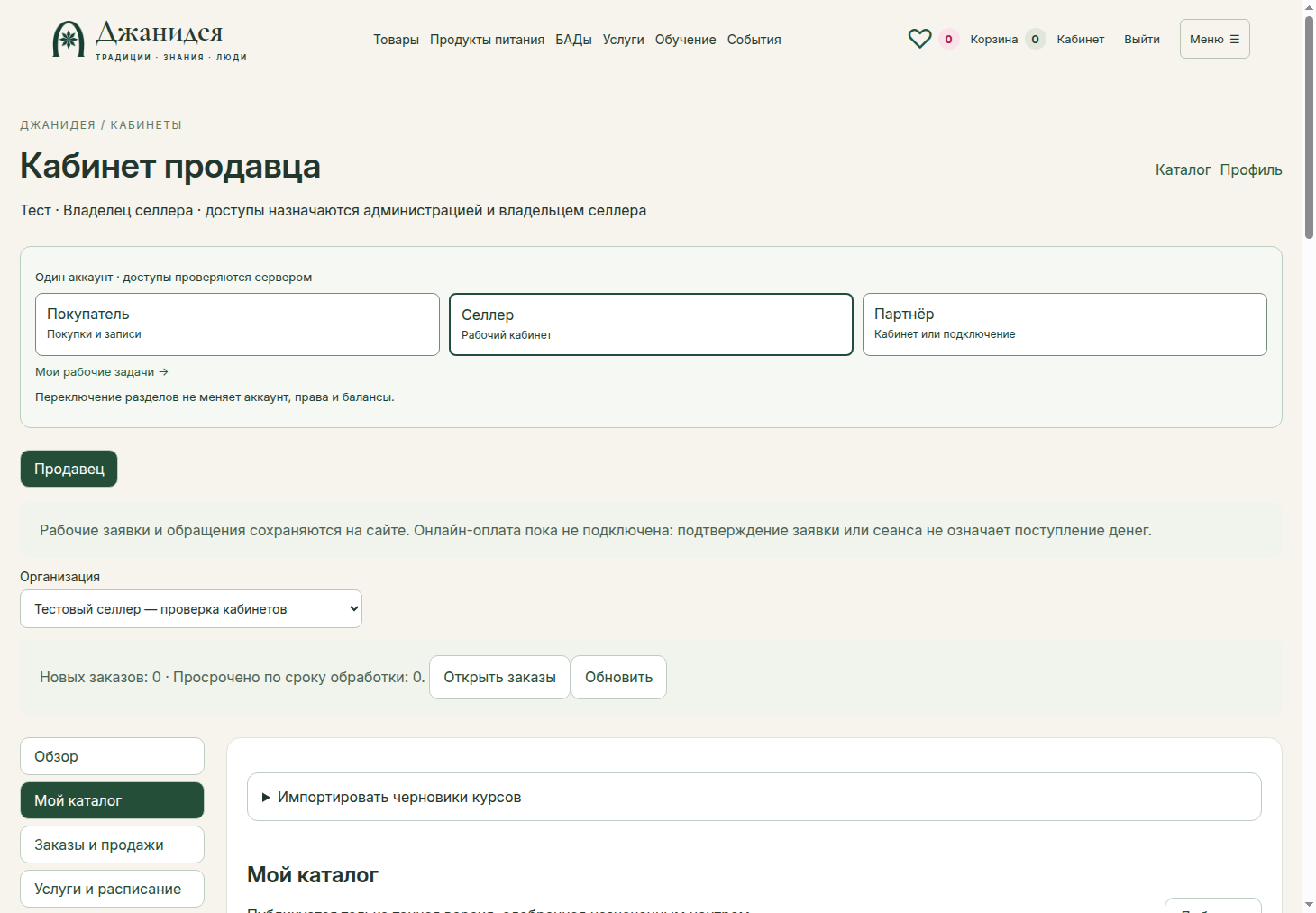
На снимке — тестовый аккаунт; ваши организация и предложения будут другими.
Кто может работать с каталогом
Раздел «Мой каталог», создание карточек и импорт курсов доступны владельцу магазина и сотруднику с правом «Каталог». Одно право работы с заказами не даёт доступа к каталогу: пункт меню скрыт, а при переходе по прямой ссылке появляется сообщение «Каталог недоступен». Если каталог нужен для вашей работы, обратитесь к владельцу магазина. Раздел «Заказы и продажи» остаётся доступен сотруднику с правом работы с заказами.
В блоке «Каталог и модерация» обзора и финансовой сводки ссылка «Открыть каталог» также показывается только при наличии права работы с каталогом. Бухгалтер может видеть сводные показатели без доступа к редактированию карточек.
Подготовьте сведения
Для каждого товара или услуги укажите понятное название, описание, цену, условия получения, изображения и подтверждающие документы. Используйте изображения, на которые у вас есть права. Для услуги опишите формат, длительность и ограничения.
От черновика к предложению
- Откройте «Мой каталог».
- Создайте отдельную карточку нужного вида предложения. Заполните обязательные поля и сохраните её.
- Проверьте сохранённый текст, цену и изображения перед отправкой на модерацию.
- Отправьте карточку на проверку. Решение относится к конкретной отправленной версии.
- Если получены замечания, исправьте карточку и отправьте изменённую версию повторно.
- После одобрения отдельная публикация не нужна: одобренная версия публикуется автоматически, кнопки публикации в карточке нет.
Обложка и исправления
В редакторе нажмите «Выбрать файл» в поле «Обложка». Поддерживаются JPEG, PNG, WebP и GIF; указанный на форме предел — 1,5 МБ. Дождитесь загрузки и появления изображения, затем сохраните карточку. Изображение оптимизируется автоматически: формат сохранённого файла может отличаться от исходного. После повторного открытия проверьте изображение и текст.
При возврате на доработку замечание центра отображается в каталоге. Откройте нужную карточку, внесите изменения и сохраните: она станет черновиком. Для повторной проверки отдельно нажмите «Отправить на проверку». Если продолжать работу не нужно, архивируйте карточку, указав причину. Архив не удаляет историю.
Если курс приостановлен
Не создавайте вторую карточку того же курса. Продолжайте работу с существующей заявкой:
- Откройте «Мой каталог» и найдите приостановленный курс.
- Нажмите «Возобновить: новая версия в черновик» и укажите причину возобновления.
- Внесите необходимые исправления, проверьте сведения и сохраните черновик.
- Нажмите «Отправить на проверку» и дождитесь решения центра по новой версии.
Возобновление открывает черновик той же заявки и сохраняет историю курса. Само по себе оно не возвращает публикацию и разрешение: для этого требуется новая проверка и одобрение. Кнопка описанного возобновления предназначена для приостановленного курса; для других видов предложений набор действий может отличаться.
Если адрес курса уже занят
Адрес (slug) используется в ссылке на курс. При создании карточки или отправке версии система проверяет, не возникнет ли дубликат.
- Если адрес принадлежит вашему существующему курсу, откройте его карточку и продолжайте работу там. Для приостановленного курса используйте возобновление в черновик, описанное выше. Не меняйте адрес только ради создания второй карточки того же курса.
- Если вы создаёте другой курс, а выбранный адрес уже используется другой позицией, задайте для нового курса свободный адрес и повторите действие.
- Если сообщение указывает на активную заявку по этой позиции, продолжайте работу в ней. Заявка, заменённая актуальной, остаётся историей: восстановить или отправить её повторно нельзя.
- Если актуальная карточка не находится или история заявок неоднозначна, обратитесь в поддержку, указав название курса, ссылку на карточку и точный текст ошибки. Не создавайте дополнительные копии.
Отказ из-за занятого адреса не означает, что курс одобрен или опубликован. Исправьте причину из сообщения и проверьте статус карточки после повторного действия.
Курс и витрина продавца
На публичной странице курса автор программы и продавец указаны отдельно. Нажмите название в строке «Продавец», чтобы открыть его витрину. Ссылка показывается для опубликованного и одобренного курса, связанного с активным продавцом.
В разделе «Курсы продавца» показаны его опубликованные программы, одобренные центром проверки. Нажмите карточку курса, чтобы открыть программу. Черновики и версии на проверке в этот список не входят. Если у продавца нет товаров, витрина сразу показывает курсы без пустого товарного каталога и условий доставки товаров.
Наличие курса в витрине не даёт права на закрытые уроки и не означает подключённую оплату. Действующие условия доступа указаны на странице курса; приём оплаты на сайте пока не подключён.
Проверить результат
В карточке каталога строка «Публичная версия» показывает, какая версия опубликована, а для новой редакции указано «Новая редакция пока не опубликована». Откройте публичную карточку и убедитесь, что видны нужное предложение, цена и условия. Сохранённый черновик и отправленная на проверку версия не равны текущей публикации.
Если магазин временно недоступен
Администратор может вручную приостановить публичную витрину магазина. Это не удаляет ваши данные: кабинет, существующие заказы, записи, обращения по возвратам и статьи сохраняются. Продолжайте исполнять существующие обязательства через кабинет. Новые покупки и записи по предложениям магазина на время ограничения закрыты.
После снятия ограничения возвращаются только доступные опубликованные предложения. Черновики, архивы и позиции с недействующим разрешением не публикуются автоматически. Если карточка не вернулась, проверьте её статус и обратитесь в поддержку; не создавайте дубликат.
Если не получилось
- Прочитайте сообщение рядом с действием и проверьте обязательные поля.
- При замечаниях исправляйте именно указанную версию и сохраняйте изменения.
- Архивирование снимает предложение с публикации. Восстановление из архива возвращает карточку в черновик, но не возобновляет публикацию и разрешение — нужна повторная проверка с решением центра.
- Не обещайте покупателю доступность предложения до проверки его публичной страницы.
- Если проблема сохраняется, укажите название карточки и действие в обращении.
Актуализировано: 27 октября 2026 года.